
-
PigeonCastTV2026官方正版
- / 系统工具 / v3.4.6
PigeonCastTV2026 是款投屏助手,深度集成 Apple AirPlay 与 Google Cast 两大协议。它能将安卓设备屏幕无缝同步至 Apple TV、Mac 及 Chromecast 等异构终端。本文实测其核心功能与操作细节,重点讲解双引擎架构优势、多格式支持及网络自适应特性。我会详细拆解投屏步骤与接收端设置方法,帮你快速上手这款能跨越系统鸿沟的工具,让你轻松实现高清跨屏互动,彻底解决设备连接难题。
软件亮点
1.双引擎架构,自动识别并适配不同品牌的智能终端,效率也会更高。
2.能支持网页浏览、视频播放、图片展示及音频推送等多种媒体形式。
3.根据当前网络带宽与显示设备的物理特性,精细化设置输出分辨率。
怎么投屏
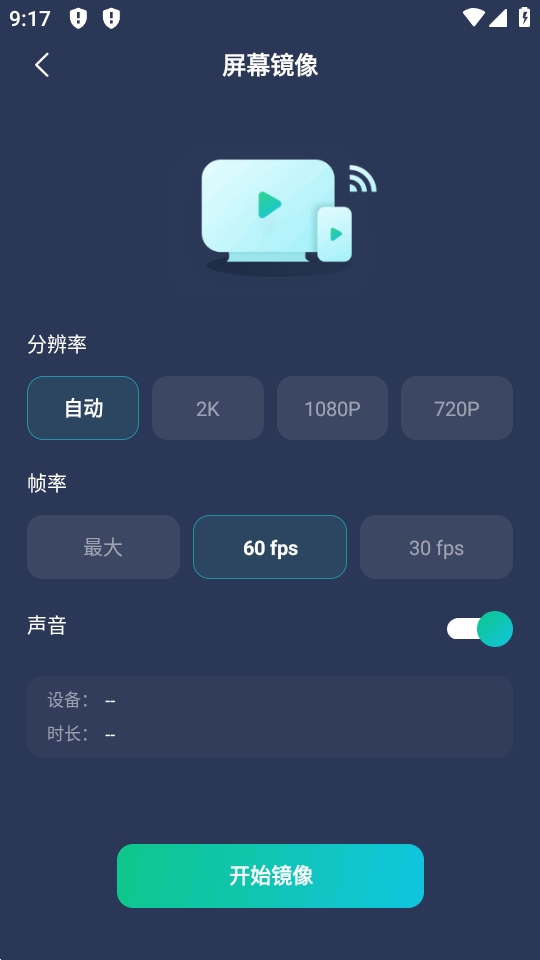
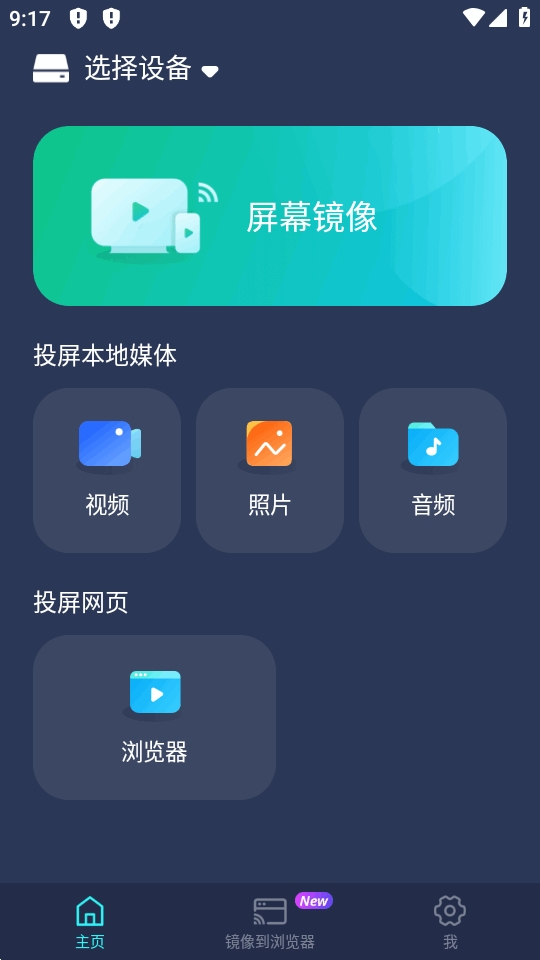
完成设备连接后,先进入软件主页查看状态。按照需求打开文件列表,选择要投屏的具体内容。之后点击屏幕镜像选项,根据实际需求设置相关参数,比如选择是否开启音频同步。最后点击开始镜像按钮,即可完成投屏操作。
整个过程行云流水,几乎不需要额外配置。软件会自动搜索局域网内的接收设备,并显示可用列表。选中目标后,只需确认参数即可启动传输。这种低门槛的操作方式,让即使是技术小白也能在几分钟内搭建起跨屏播放环境。
软件内容
在其中能让数字内容在不同尺寸的屏幕间自由、高效、无损地流转。
一键开启高清投屏,实现所见即所得的跨屏交互体验,操作很简单。
在不同设备实现即插即用的无缝兼容,全面覆盖市面主流智能硬件。
跨越操作系统鸿沟的平等对话能力,极大地拓展了设备的连接边界。
怎么设置接收
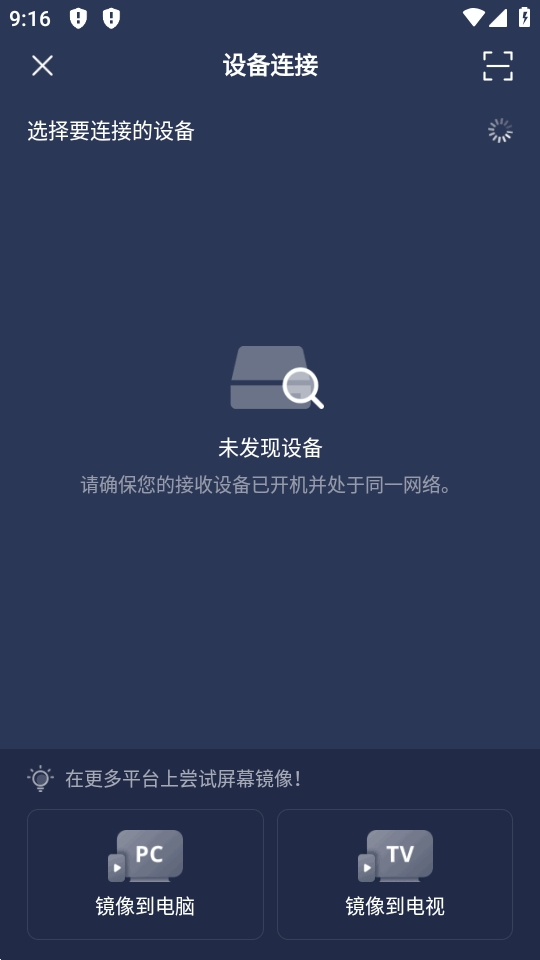
下载安装 PigeonCast 后,打开进入主页。点击左上角设备图标,打开设备连接页面。在页面下方选择镜像到电脑或电视,接着在弹窗中选择接收类型,如点击 Windows 选项。确保手机与电脑处于同一 Wi-Fi 网络下,手机上会呈现设备列表。
点击目标设备即可完成连接,接收端也会同步显示投屏画面。如果在 Microsoft Store 中搜索安装,记得选择官方版本以保证兼容性。安装后打开软件,按照提示操作即可。只要网络环境正常,连接过程通常只需几秒钟,非常便捷。
- 软件大小37.47MB
- 系统要求Android
- 是否收费免费
- 语言中文
- 隐私说明点击查看


-
 查看
查看墨墨记忆卡
学习教育 / 59.40MB 2026-09-20更新 -
 查看
查看自动脚本精灵
生活服务 / 106.51MB 2026-09-20更新 -
 查看
查看提醒事项
生活服务 / 62.83MB 2026-09-20更新 -
 查看
查看唤境
其他软件 / 66.99 MB 2026-09-20更新 -
 查看
查看橙啦
学习教育 / 195.24MB 2026-09-20更新 -
 查看
查看英语帮
学习教育 / 17.08MB 2026-09-20更新 -
 查看
查看饭团看书
小说漫画 / 26.42M 2026-09-20更新 -
 查看
查看樱花动漫
小说漫画 / 17.35 MB 2026-09-20更新 -
 查看
查看kotatsu漫画阅读
小说漫画 / 13.45MB 2026-09-20更新 -
 查看
查看洋葱海外仓
网络购物 / 112.60MB 2026-09-20更新