
稻壳阅读器打印教程
稻壳阅读器不仅是一款文档阅读工具,还有很多强大的功能,比如多种格式的转换与打印及云端存储功能,今天给大家带来的就是稻壳阅读器打印教程,希望能帮助到大家。
稻壳阅读器是一款功能全面的实用文档阅读与管理工具,支持PDF、XDF、EPUB等30多种格式,提供全文复制、图片另存、一键打印及云端存储等实用功能,全方位辅助用户进行文档管理,有效提升工作与学习效率。稻壳阅读器打印功能,轻松将文档输出,方便用户将珍贵的网络资料与文献导出为PDF留存。
稻壳阅读器如何打印?稻壳阅读器打印的具体步骤
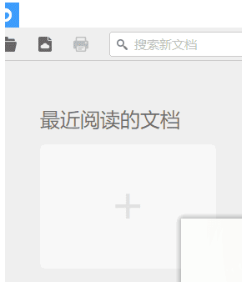
1、启动稻壳阅读器应用程序,在稻壳阅读器的主界面中,点击界面上的“+"按钮(通常位于窗口的左上角或中心位置)。
2、在弹出的文件选择窗口中,浏览并选择需要打开的PDF文件。
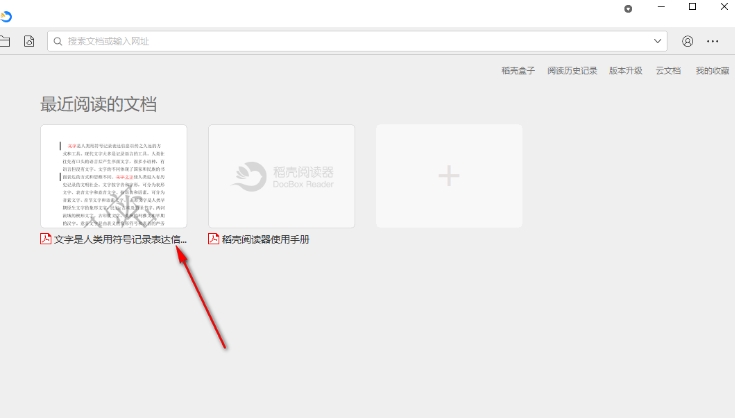
3、点击"打开"将其添加到稻壳阅读器中。
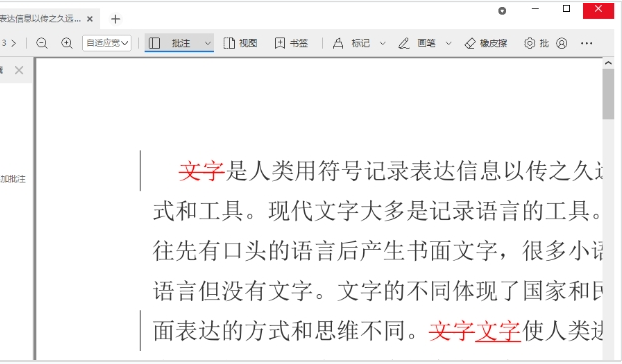
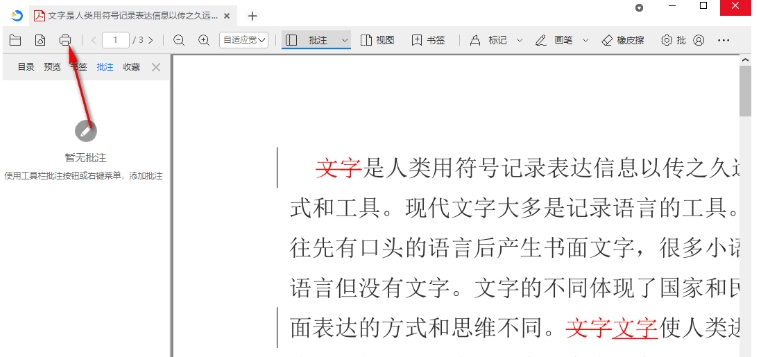
4、PDF文件成功加载后,将显示在稻壳阅读器的主阅读窗口中。在阅读窗口的左上角或工具栏中,找到"打印"按钮(通常显示为一个打印机图标)。
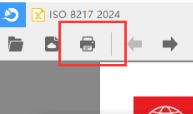
5、点击"打印"按钮,系统将弹出打印设置窗口。
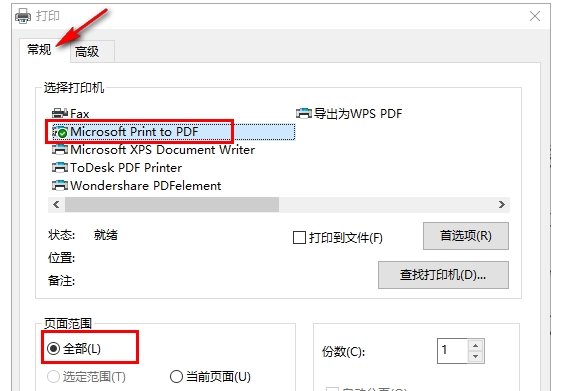
6、在打印设置窗口中,点击"常规"选项卡。从下拉菜单中选择已连接的打印机(如果有多台打印机,请确保选择正确的设备)。
选择打印的页面范围:全部页面:打印整个PDF文件。
当前页面:仅打印当前显示的页面。
自定义范围:手动输入需要打印的页码(例如:1-3.5.7)。
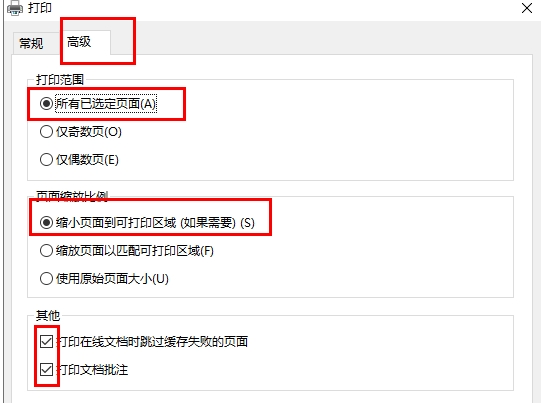
7、在打印设置窗口中,点击"高级"选项卡。
打印范围:进一步细化打印的页面或内容。
页面缩放:调整打印时的页面缩放比例(如适合页面、实际大小等)。
打印批注:选择是否打印PDF文件中的批注和标记。
其他选项:根据需求设置打印质量、颜色模式等。
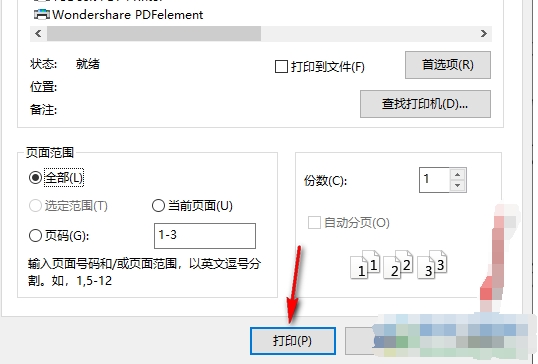
8、确认所有打印参数设置无误后,点击窗口底部的"应用"按钮(如果需要)。点击"确定"按钮,稻壳阅读器将开始将PDF文件发送至打印机进行打印。
稻壳阅读器打印实现了优质教育与研究资源的低成本获取,极大地降低了学生与职场人士的学习门槛。该操作能够帮助用户自由整理、打印复习资料,高效实现知识管理,促进了信息的自由流动与个人能力的提






-

- 快递客户端网点营业时段查询方法,附定位授权与异地查找说明
- 2026-04-23 13:40:03
-

- Word表格怎么单独加粗上下边框?设置技巧收好
- 2026-05-06 13:58:05
-

- Minimax和Kimi哪个更适合?功能对比来了
- 2026-04-10 18:08:23
-

- 转转app手把手教你联系卖家
- 2026-04-10 18:08:27
-

- 知乎网页版登录入口怎么找
- 2026-04-11 10:00:06
-
- 坚果云邀请他人同步方法
- 2026-04-10 18:08:57