
鲁大师查看电脑显卡温度详细教程
发布时间:作者:网友
鲁大师是一款常用的硬件检测软件,能帮助我们一目了然的快速知晓电脑硬件的具体信息,显卡温度温度自然也包含在内。今天小编给大家带来的就是鲁大师查看显卡温度的的详细教程。
首先,确保你的电脑已经安装了鲁大师软件。如果尚未安装,可以前往鲁大师官方网站进行下载安装。安装完成后,打开鲁大师软件。
进入鲁大师主界面后,你会看到界面上有多个选项卡。在这些选项卡中,找到并点击“硬件信息”选项。
点击“硬件信息”选项后,页面会显示电脑各个硬件的详细信息。在众多硬件信息中,找到“显卡”这一项。
展开“显卡”选项后,你就能看到显卡的具体参数,其中就有当前的显卡温度显示。这里会以数字的形式直观地呈现出显卡此刻的温度数值,让你一目了然。
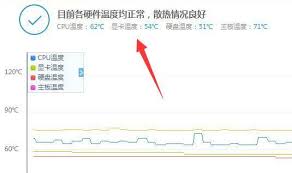
除了在“硬件信息”中查看显卡温度外,鲁大师还提供了更为便捷的方式。在鲁大师主界面的上方,有一个实时监测的小窗口。在这个小窗口中,你可以快速看到显卡温度的实时变化情况。这个小窗口会动态更新显卡温度数据,方便你随时关注显卡温度的波动。
另外,如果你想更详细地了解显卡温度的历史数据和变化趋势,鲁大师也能满足你。在主界面中找到“温度曲线”选项,点击进入后,你可以查看显卡温度在一段时间内的变化曲线。通过这条曲线,你能清晰地看到显卡温度是如何随着电脑使用情况而波动的,有助于你更好地掌握显卡的工作状态。
通过鲁大师查看显卡温度非常简单。无论是在“硬件信息”中查看具体数值,还是通过主界面上方的实时监测小窗口了解实时变化,亦或是借助“温度曲线”选项分析历史数据,都能让你对显卡温度了如指掌,从而更好地维护电脑硬件,确保其稳定运行。
同类游戏查看更多>>






相关文章查看更多>>
精彩推荐
-

- 海螺AI怎么做双重曝光?设置步骤和视频制作方法都在这
- 2026-04-10 18:08:13
-
- 网易MuMu模拟器设置手机品牌型号教程
- 2026-04-10 18:08:21
-

- 快递客户端网点营业时段查询方法,附定位授权与异地查找说明
- 2026-04-23 13:40:03
-

- 海螺AI做视频,背景又乱又不知道怎么调?两个问题一起解决
- 2026-04-10 18:06:47
-
- 鲁大师查看电脑显卡温度详细教程
- 2026-04-10 18:08:11
-

- 知乎网页版登录入口怎么找
- 2026-04-11 10:00:06
热门游戏查看更多>>